bocoの骨伝導イヤホンを購入してみた
お仕事はテレワークが中心で、打合せはヘッドフォンを使っていたのですが、ヘッドフォンの調子が悪くなったので買い替えを検討しました。
買い替えのポイントは以下です。
- 耳が痛くなるので、耳に入れるイヤホンは避けたい
- ネックスピーカーのように音漏れが気になるものは避けたい
- ヘッドフォンを長時間使っていると耳が悪くなる気がする?ので避けたい
という条件から色々と探した結果、骨伝導イヤホンにたどり着き、購入しました。
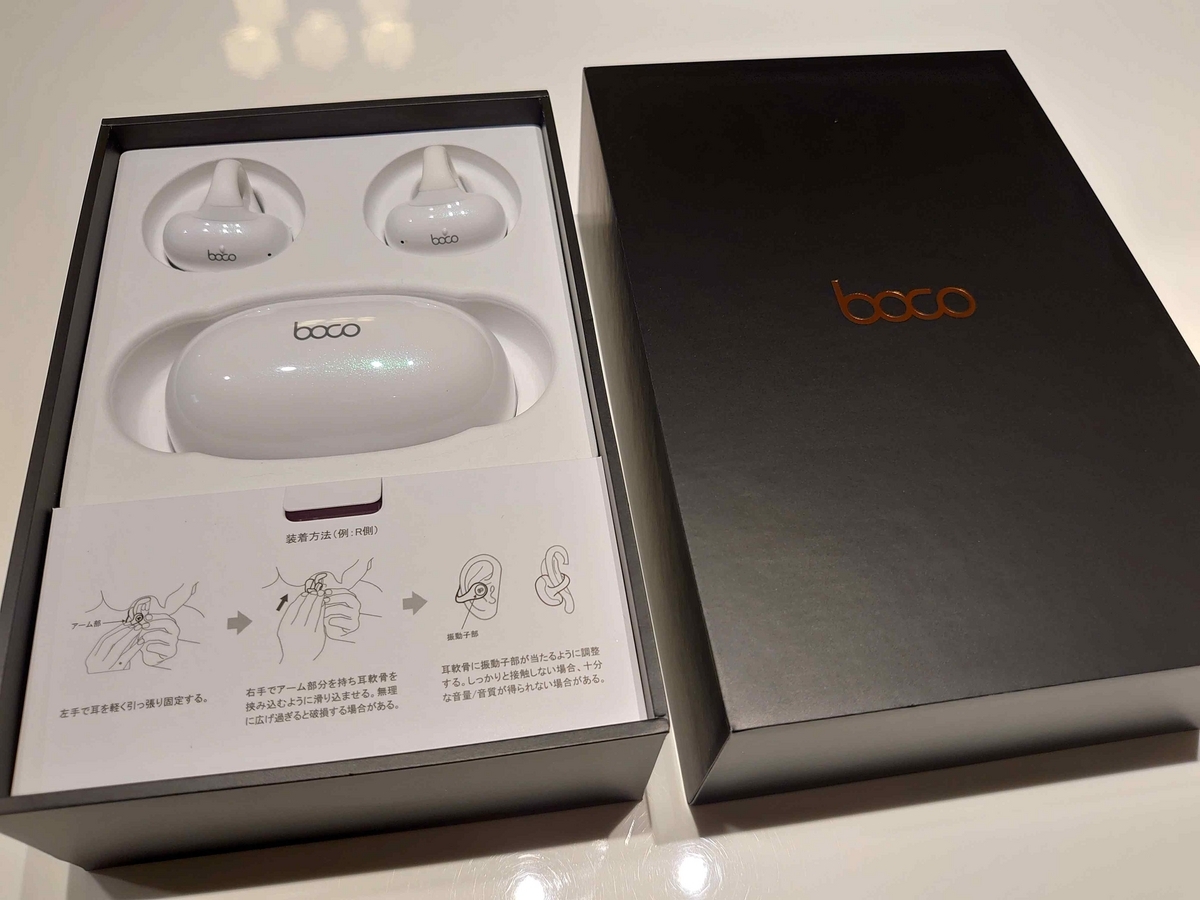
購入したのは以下になります。
- boco PEACE SS-1
骨伝導イヤホンは初挑戦でしたが、良い買い物でした。今回は骨伝導イヤホン購入のお話です。
目次
- そもそも骨伝導とは?
- メーカーのbocoって
- 使ってみた感想
- ここはいまいち
- 価格
- まとめ
1.そもそも骨伝導とは?
音を感じる仕組みは大きく2つあるそうで、1つは空気を伝って鼓膜から伝わる気道音。もう1つは、骨を導体として直接聴覚神経に伝わる骨導音。骨伝導は普段はあまり意識しませんが、意外と身近なもので、自分が聞く自分の声は気道音と骨導音が合わさったもので、録音した自分の声を初めて聞くと違和感を感じるのは、録音機器のマイクには気道音だけで伝わっているからとのことです。なるほど。
ちなみに骨伝導を初めて知ったのは、記憶では携帯のCMだったと思います。骨から直接声か聞こえるので、騒がしい場所でもクリアに聞こえるというもの。CMで踏切が出てきていたような。あの機種は何だったかを忘れてしまいましたが、検索してみるとツーカーから世界初の骨伝導ケータイが出ていたので、これだったのかもしれません。
2.メーカーのbocoって?
購入した製品はbocoというメーカーです。全然知らないメーカーだったのですが、2015年創業の骨伝導技術を活用したデバイスメーカーで、商号はBoCo株式会社。bとcの大文字小文字は使い分けていそうな感じです。割と若めな会社ですが、クラウドファンディングで大きな資金調達をした会社とwikipediaにありました。
3.使ってみた感想
一番気になっていたのは耳が痛くならないかでしたが、大丈夫でした。購入当初はちょっと固いかなという付け心地だったのですが、次第にそれも和らいで、今では殆ど気にならない程度になりました。イヤーカフ型のイヤホンになっていて、耳の穴をふさがないので、周りの音が聞こえるのはいいです(テレワーク中に宅配便が来ても聞き逃しません)。耳に入れないので、違和感も少ないです。
電池の持ちも良く、電池残量が気になったら打ち合わせの合間で充電するくらいで足りてしまいます。マイクの感度も良好ですね。携帯で会話した時はちょっと声が小さいかなと感じましたが、特にテレワークで指摘されたこともないので、問題ないレベル化と思います。
あと個人的には寝ながらでも付けられるのは最高です。ヘッドホンだとそうはいかないですね。静かな夜だと音漏れもちょっとするようなので、いまいちかもしれませんが、骨伝導なので基本的には少ないはず。
4.ここはいまいち
テレワークで何回かですが、つながらないことがありました。PCとの接続なのか、アプリとの相性なのか、駄目になると何をやっても復旧しないのでPC再起動で対応。1年ほど使いましたが、3回ほどしか発生していないので許容範囲かなと思います(製品が悪いと決まったわけでもないですし)。
音質はもともと期待してなかったので気になりませんが、とてもすごい感じには感じません。テレワークで使う分には十分すぎる感じで満足です。
音量調節等の操作が難しいのは、1年年たった今でも。ボタンが無くて、特定の位置を指先で押して操作するのですが、いまだにポイントが分からない状態です。効かないわけではないのですが、何回か押してようやく動作する感じ。どうしても本体で操作しなくてはいけないこともないので、困ってはいないのですが、この辺は家電量販店などの実店舗で視聴&お試ししてもらってもいいかなと思います。
5.価格
お値段は2万円くらいでしたが、お買い得だったかなと思います。骨伝導だとShokzをよく見ましたが、イヤーカフ型は無かったんですよね。オープンイヤーの型も見ましたが、骨伝導では無かったので見送りました。
6.まとめ
テレワークで、耳に入れるイヤホンを使って耳が痛くなる方や、長時間の会議で耳の調子が気になる方は試してもいいかなと思います。大きな家電量販亭なら視聴させてくれると思うので、まずは自分に合うかをチェックしてもらいたいなぁと思います。おすすめ度は高いです。
BoCo株式会社
https://boco.co.jp/

フォーカスセッションを使ってみた
Windows11のクロックアプリに追加された機能「フォーカスセッション」をちょこちょこと使うようになりました。
今回はフォーカスセッションを使ってみた感想です。

目次
- フォーカスセッションとは
- フォーカスセッションの考え方
- フォーカスセッションをどう使うか
- フォーカスセッションの特徴
- その他こぼれ話
1.フォーカスセッションとは
作業を集中してこなすためのツールで、一定期間の作業時間と休憩時間を挟みながら、集中して作業を行う設定ができるものです。
この考え方は、ポモドーロ・テクニックという、集中力と生産性を高め、効率よく仕事を行う時間管理術からきているようです。25分集中して作業を行い、5分休憩を取る。この30分のサイクルを4回繰り返し(2時間ですね)、そのあと15~30分の少し長めの休憩を取る。これを1セットとして1日で複数セット行い、作業をこなしていく。
1990年代にイタリアの方が考案された時間管理術で、ポモドーロはイタリア語で「トマト」を意味するそうで、トマト型のキッチンタイマーを使っていたことが名前の由来になっているそうです(Wikipediaに載っているトマト型のキッチンタイマーが可愛い)。
2.フォーカスセッションの考え方
フォーカスする時間は15分単位で設定可能で、デフォルトでは30分以下の時間設定では休憩なしとなり、45分設定では1回5分の休憩が挟まれます。
設定は結構分かりにくいです。45分設定でスタートすると、間に休憩5分を挟んで残りの40分を2回の作業に分けて、20分作業+5分休憩+20分作業となります。
同じ条件で作業時間を変えていくと以下のようになるようです。
15分設定(休憩なし):15分作業
30分設定(休憩なし):30分作業
45分設定(休憩1回):20分作業+5分休憩+20分作業
60分設定(休憩1回):27.5分作業+5分休憩+27.5分作業
75分設定(休憩2回):21.7分作業+5分休憩+21.7分作業+5分休憩+21.7分作業
90分設定(休憩2回):26.7分作業+5分休憩+26.7分作業+5分休憩+26.7分作業
105分設定(休憩3回):(22.5分作業+5分休憩 )×3+22.5分作業
・・・
240分設定(休憩8回):(22.2分作業+5分休憩)×8 +22.2分作業
設定画面で、フォーカス期間と休憩期間を設定できますが、デフォルトはフォーカス期間が自動、休憩期間が5分となっているので、上記のような時間配分になるようです。ちょっと考え方が難しくないですか??
ちなみに、フォーカス期間を15分・休憩時間を5分にして、30分設定にすると以下になります。
30分設定(休憩1回):15分作業+5分休憩+10分作業
なんとそう来ましたか!という配分で、1回目の作業時間は設定通りの15分ですが、2回目の作業は10分になっています。時間配分に集中力が持っていかれそうです。。60分設定にすると15分作業が3回、休憩が3回でちょうどいい配分ですね。
3.フォーカスセッションをどう使うか
整理すると、デフォルト設定では、作業時間を決めると、大体25分程度に作業期間を区切って、休憩時間も確保しつつ、サイクルを回してくれるという理解なのかなと思います。
個人的には45分設定、もしくは60分設定を使って作業するのがいいのかなと思います。素直に25分作業+5分休憩ができても良かったのでは?と思うところもありますが。。
4.フォーカスセッションの特徴
ちょっと癖はありますが、タスク管理ができたり、Spotifyと連携して、作業時間に曲を流してくれるなど、作業効率化と集中のための工夫がされています。Spotifyはこれまで使ったことがなかったのですが、無料で結構使えそうなので、色々と試してみたいと思います。
5.その他こぼれ話
このフォーカスセッションの仕様ですが、最初は全然ピンと来なくて、最初は、どういう時間配分になっているの?という状態でした。一番重要視しているのは、作業の総時間ってことなんでしょうね。どうしても、分割する作業時間と休憩時間が重要と思ってしまいましたが(25分作業・5分休憩でやりたい。。)、よくよく考えると、作業の総時間に重点を置くのは良いような気もします。
例えば必要なタスクを1時間で終わらせる、午前中の3時間で終わらせる、といった利用用途を想定しているんじゃないかなと。その時間に合わせて、分割する作業時間と休憩時間を割り振ると考えれば、そういうのもかなと思えるような気がします。
フォーカス期間と休憩時間は設定できますが、同じ作業時間で区切ってくれるデフォルトの設定のままの方が使い勝手は良いのかなとも思いました。ベストプラクティスは出てきますかねぇ。活用方法お気づきのところがあれば共有をお願いします。
Windows11、バージョン22H2にUpdateしました
少し前になりますが、Windows11のバージョン22H2にUpdateしました。
Windowsのバージョンアップは、これまであまり意識したことは無かったのですが、年に一度のメジャーアップデートということで、新機能も使ってみたく、早速アップデートしてみました。
今回はWindows11の新機能のお話です。
目次
- ベースの紹介とUpdate
- 便利な機能
- 感想
1.ベースの紹介とUpdate
Windows11のバージョンアップしたのは、「Minisforum EliteMini UM350」で、元々Windows11 Proがインストールされていたものです。
インストール方法は一番メジャーだと思いますが、Windows Updateから実施しました。割と時間がかかると聞いていたので、他のことをしながら気長に。最終的には2時間くらいかかったかな。意外と時間がかかるので、実施する場合は余裕を持って行いたいところです。ちなみにググってみると、2.5~3時間程度かかると言われてるようです。
2.便利な新機能
今回、一番話をしたかったのはここですね。いくつか便利な機能がありました。
(1)スナップレイアウト
複数のウィンドウを画面上にレイアウトするための機能ですが、結構いいです。これまでは自分好みの配置を行い、各ウィンドウの大きさを調整していましたが、この機能があれば、サクッと好みのレイアウトに配置することが可能です。
やり方はウィンドウをつかんで、デスクトップの上部に持っていくと、スナップレイアウトが表示されるので、好みのレイアウトにドラッグするだけ。直観的でいいですね。
キーボードだけで操作したい場合は、Win+Zを同時押しすると、ウィンドウの右上のスナップレイアウトが数字付きで表示されるので、あとは数字を押せばOK。
会社のPCはまだWin10なのでこの機能は使えないのですが、早くWin11になって欲しいものです。
(2)フォルダのタブ表示
ブラウザのタブ表示は違和感なく便利に使っていますが、フォルダもタブ表示できるとは驚きでした。この発想は無かったです。これも結構便利ですね。ついつい複数のフォルダを開いてしまい散らかることが多いのですが、この機能で開いているフォルダがすっきり見渡せます。地味ですけど、ありがたい機能です。
(3)Andorid用Windowsサブシステム(WSA)
WindowsでもAndroidのアプリをAmazonストア経由でインストールし、動作させることが可能になりました。実はまだあまり使ってはいないのですが、PC上で使いたい時には便利ですよね。ゲームの幅も広がるかな。
(4)フォーカスセッション
クロックアプリが強化され、タイマーやアラーム、ストップウォッチ、世界時計に、フォーカスセッションが追加されていました。作業を集中してこなすためのツールで、25分作業して、5分休憩をとるというサイクルを回せるものです。集中して作業を行うことは効率にも影響するので、ぜひ活用したいところです。Spotifyと連携できるんですねぇ。
3.感想
それにしてもWindows11のバージョンアップはすごいですね。こんなにも機能が詰め込まれるとは。これまでもメジャーアップデートはあったかと思いますが、こんなにすごかったんですかね。全然記憶にはありません。。Windowsの機能は微調整というイメージが強かったので、正直驚きです。
PCのOSも様々なものが出てきているので、利用してもらうための取り組みが強化されてきているのかもしれないですね。便利になることはとてもありがたいので、今後も継続して便利さの追求を目指したバージョンアップしてもらえることを期待したいです。
AmazonブラックフライデーでDellの27インチモニターを購入
仕事は在宅ワークをしているのですが、モニターがちょっと不満でした。ノートPCとPHILIPSの23.8インチモニターを使っていたのですが、ノートPCの画面が小さくて、2画面で利用していましたが、使い勝手が悪いなと思っていたのです。(視力もあまり良くないのも使い勝手の悪さに影響していたかもしれません)
どうも最近、目にも負担も大きいような気もしてきて、作業環境を良くしようとモニターの購入に踏み切りました。
購入したのは以下です。
- Dell S2721DS 27インチモニター
結論、買って良かったです。今回はモニター購入のお話です。

目次
- 以前使っていたモニターや仕事環境
- モニターの大きさや解像度
- スペック
- 購入の決め手
- 使ってみた感想
- その他こぼれ話
1.以前使っていたモニターや仕事環境
在宅ワークがメインとなって3年くらいになりますが、作業環境はやはり重要ですよね。会社から支給されているのは、ノートPCだけなので、流石にこれだと作業領域が小さすぎて効率が良くないです。
在宅ワークを始めたころに、取り合えず購入したモニターは、PHILIPS 24IE1D/11 23.8インチモニターでした。Amazonの購入履歴で見ると1万3千円ほどで購入。お求めやすい値段だったようです。
23.8インチのモニターは程よい大きさで問題なかったのですが、ノートPCは恐らく12インチくらいですかね。この二つを使っていたのですが、ノートPCのモニターは小さ過ぎで、最近では文字も見えにくくストレスとなっていました。また、会議などで画面を共有する際は、PHILIPSのモニターを共有し、ノートPCのモニターでメモを取ったり、会議参加者のメッセージを確認しており、その際もやはり画面が小さく、使いにくかったです。
2.モニターの大きさや解像度
ということで、モニター選びから始めたのですが、どうせ新しく買うなら今よりも大きく、解像度も高くしたいと考えていました。PHILIPSのモニターは解像度がフルHD(1920×1080)で、あまり不満はなかったのですが、解像度を上げた方が、文字が見やすく、作業スペースも大きくなるのでは?と期待したからでした。
解像度は厳密には種類が多くあるのですが、モニターでの主流は以下かなと思います。
- FHD 1920×1080(モニターで一番よく見かける解像度)
- QHD 2560×1440
- 4k 3840×2160
大きさは現状より大きい27インチ。解像度はFHDより上。価格はなるべく抑え気味に、という条件で探したのが、今回購入したモニターでした。
3.スペック
- Dell S2721DS 27インチモニター【Amazon.co.jp限定】
- QHD 2560×1440
- 縦横回転・高さ調整
- スピーカー付き
- DP・HDMI×2
- 価格:¥27,531
4.購入の決め手
今回は値段ですね。4Kモニターもいくつか見たのですが、値段が全然跳ね上がります。どうせ使うなら美しい画面で!と思ったのですが、デザインや色彩が絡む方面のお仕事ではないので、正直必要性がなく。。
ブラックフライデーが終わったら¥36,980となっていたので、お買い得な感じだったなと思います。(まあ、そういう見せ方なのかもしれませんが)
5.使ってみた感想
一番に思ったのは、解像度が高い分、アプリやブラウザ画面が小さく配置できて、作業がし易くなったというものでした。小さく収まるので見えにくくなるのでは?と心配していましたが、画面が明るくなり、はっきり見えるので、見えにくさはあまり感じませんでした。これはいいですね。
あとは画面の高さ調節ができるのがいいかもしれません。どうしても座り続けていると猫背気味になってしまうのですが、少し高く画面をすることで、姿勢を意識できるようになった気がします。
今回はAmazon限定のものを買ったのですが、実は同タイプの商品がDellの方で売っていて、違いは、縦横回転・高さ調整の有無でした(Dellの方で売っている商品は、縦横回転・高さ調整が無い)。当然なのですが、Dellで売っている商品の方が安かったので迷ったのですが、個人的には高さ調整ができて満足度は高くなりました。(Dellの方は、2万4千円くらいで販売していますね)
とても満足なお買い物で、仕事のモチベーションもあがったのですが、敢えて気になったところは以下です。
- スピーカーの音は、評判通りあまり期待せずで。無しにしてもらって価格を抑えてもらえるならその方がよかったかも。
- 接続方法にType-Cもあるとよかったなと思います。まあ、そうなるとお値段も上がる気がするので、これは贅沢かもしれません。
6.その他こぼれ話
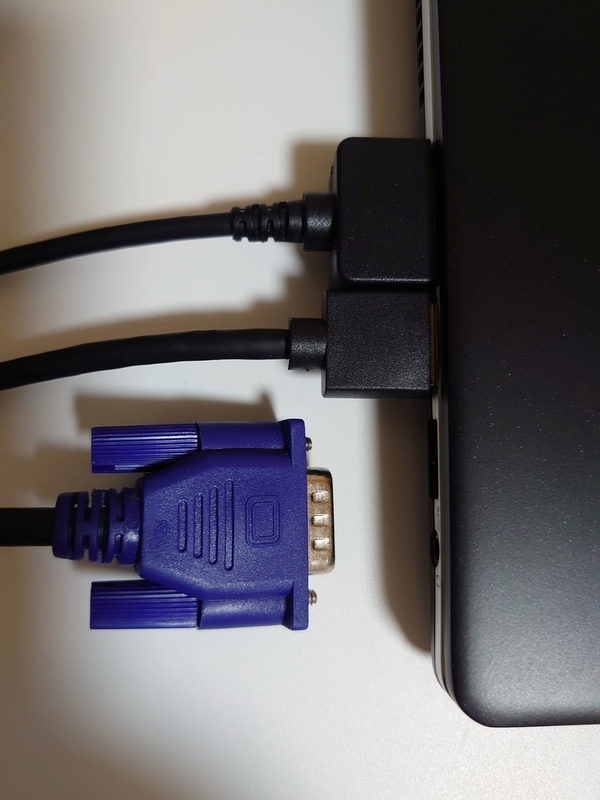
今回購入したDellのモニターに加えて、今まで使用していたPHILIPSのモニターの2つを並べて使っているのですが、ノートPC側の接続ポートが、HDMIとRGBしかなく、しかもHDMIとRGBが隣り合わせになっており、RGBに接続するとHDMIが刺さらないという構造でした。
当初案は、USBをHDMIに変換するケーブルを見つけたので、これで解決!と思ったのですが駄目でした。このケーブルは接続時にドライバが自動でインストールされるものだったのですが、会社のノートPCではアクセス禁止になり(恐らくUSBへの接続制御がある)インストールできず、使えませんでした。。
これは困ったぞと、色々と探した結果、スリムケーブルを発見。横幅がかなりスリムになったことで、隣り通しでもケーブル接続ができました。エレコムさんありがとう。(そもそもですが、なぜにこの両横のピン止めが必要なんですかね。。)

VASTKING KingPad K10 Proを購入したのでご紹介
長年使っていたタブレットの反応が、だいぶ遅くなってきたので、先日新しいものを購入しました。
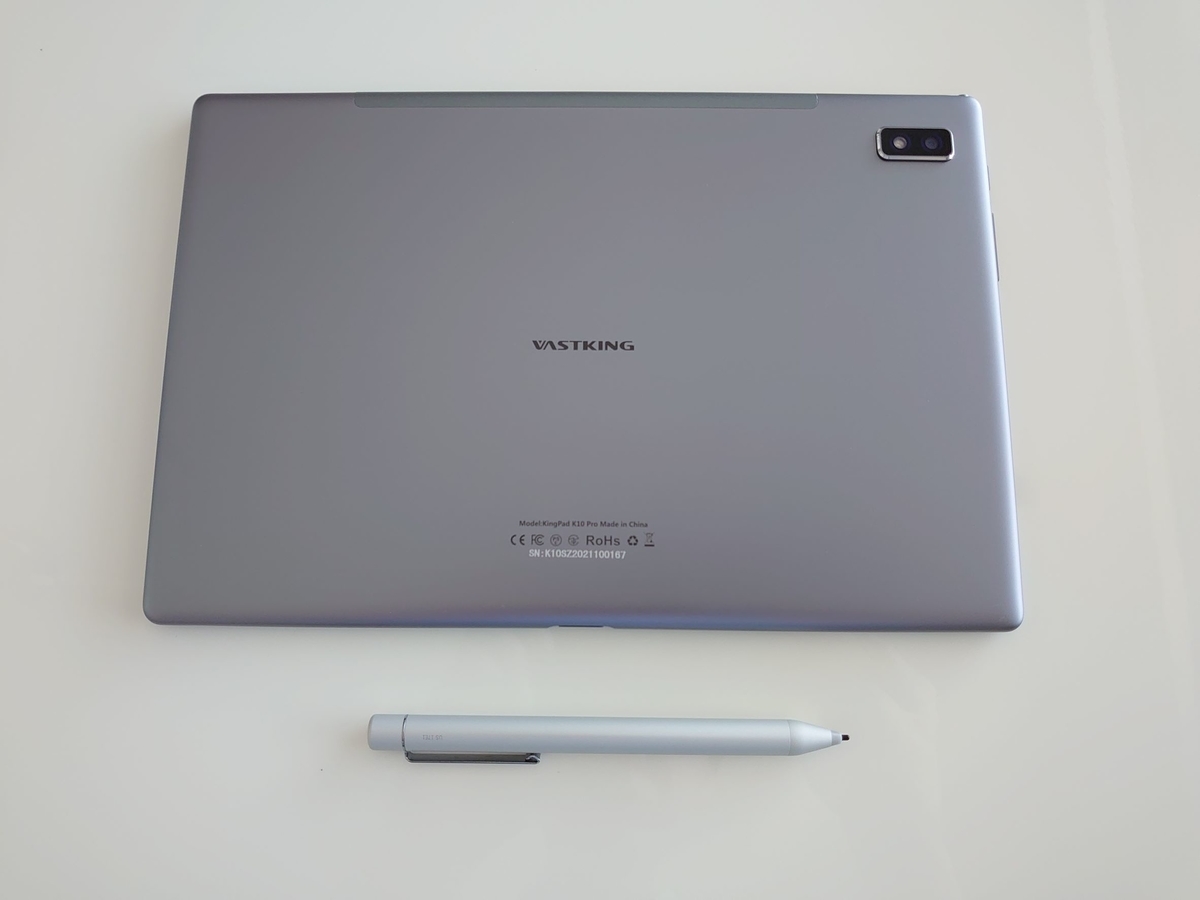
購入したのは以下です。
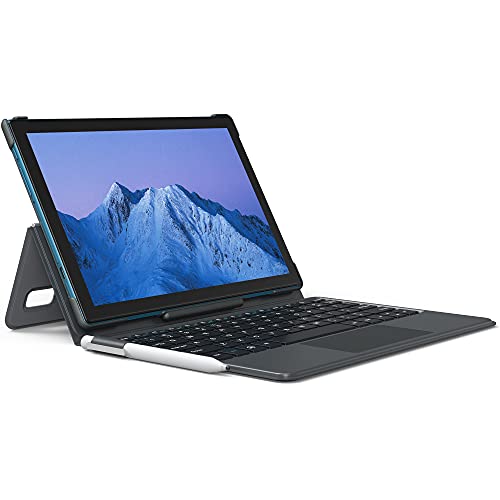
- VASTKING KingPad K10 Pro
今回は最近購入したタブレットのお話です。

目次
- 以前使っていたタブレット
- VASTKINGとは
- スペック
- 購入の決め手
- 使ってみた感想
- その他こぼれ話
1.以前使っていたタブレット
以前使っていたタブレットは、Huawei MediaPad T2で、8インチのWi-Fiモデルでした。購入が2016年なので、6年くらい使っていたことになりますね。当時1万円くらいで買ったと記憶しているので、元取るくらい長く使えた方ではないかなと思います。
利用用途はネット検索、YouTube、読書、漫画だったのであまり高い性能が必要なかった感じです。スマホで見るにはちょっと画面が小さいとか、スマホでゲームしながら調べものをしたいとか、そういった感じで使っていました。
段々とレスポンスが遅くなっていってしまい、だんまりになることがしばしば。メモリも2GBと少な目だったこともあり、不足していますという警告が結構出てまして、そろそろ限界だねと新しいものを購入となりました。
2.VASTKINGとは
聞いたことのないメーカーでしたが、中国に本社を置く大企業で、ノートPCやタブレット、スマートウォッチなどを開発しているようです。公式サイトもあるのですが、正確な社名は分からず。。VASTKINGはブランド名のようです。
会社について調査してくれているサイトをいくつか見ましたが、2022年現在で、10年ほどの歴史がある会社で、MicrosoftやLenovo、Acerの共同製造業者として活躍しているようです。一応、会社としては大丈夫そうかなと。
3.スペック
- VASTKING KingPad K10 Pro
- CPU:オクタコア(2X1.8Ghz + 6X1.6GHz)
- メモリ:4GB
- ストレージ:64GB
- OS:Android 10.0
- 付属品:キーボード、スタイラスペン
- その他:5G WiFi、Bluetooth 5.0、GPS内蔵、ディアルスピーカー
- 本体の重さ:0.5kg
- 価格:約1.4万円(今見るともっと高いですね。。謎の割引が多かったです)
4.購入の決め手
タブレット探しは、Amazonで行いました。画面は大きい方がいいかなと10インチで、メモリは前回よりも多めの4GB。価格は1万円台。という条件で見つけたのが、VASKINGでした。
スペック的には申し分なし。キーボードとスタイラスペンまで付いていてこの値段の商品はなかなか無かったです。
最初に見つけたときは2万円くらいだったのですが、ちょうどキャンペーンがあったのか、値段が下がったのと割引まで付いて、約1.4万円で購入。ラッキーでした。
5.使ってみた感想
スペック通り、普段使いには満足度高めでした。ストレスなしのサクサク速度はとてもいいですね。買って良かったと思います。敢えて気になったところは以下ですかね。
- 本体の重さ0.5kgは片手で持つには大きさもあり、ちょっと重いかな。基本的には置いて使うので問題ないのですが、タブレット台などはあった方がいいかもしれません。
- スピーカーはYouTube鑑賞で聞く分には問題ないですが、ちょっと音質がいまいちかも。良い音を求めてはいけない感じです。最近はスマホも音質良いので、どうしても比較してしまいますが、お値段を考えれば致し方なしかなと思います。
- 背面のカメラが少し出っ張っているので、そのままテーブル等に置くとカメラが当たり大丈夫かなと心配になります。カバーを付ければ問題解消ですかね。タブレット台に置いて使うようになったので、我が家では一旦解消しております。
- 電池の減りが結構早い気がします。節電モードがあるので、気になる方は使った方が良さそうです。これでそこそこ持つようになりました。
6.その他こぼれ話
今回はスペックと値段重視で決めた感じですが、普段の使い方からするともうちょっとスペック落として、大きさも8インチくらいにして、軽めの商品という手もあったかもしれません。タブレット商品は豊富なので探すのも一苦労ですね。
付属品のキーボードや、スタイラスペンについては、また別な機会で紹介していきたいと思います。

公式サイト
EliteMini TH60/TH80のYouTubeレビュー出てきましたね
少し前に予約発売された、MinisforumのEliteMini TH60/TH80のYouTubeレビューが出てきましたね。少々気になる製品だったので、いくつか視聴してみました。
まだ発売前の試供品だと思うので、多少実際のものと変わる可能性があるのはご認識くださいとのこと。
結論から言うと、結構辛口コメントが多かったですね。。

以下ポイントを拾ってみました。
- 性能が高い分、負荷が上がると80~90度と熱量高くなる
- 電源ボタンが後ろにある
- ネジとツメで止められており、メモリ等増設時の分解難易度が高い
- ゲームは軽めのものならって感じで
- サーマルスロットリング?CPU性能も絞られている模様?
- 静音性は高い方みたい
- CPU性能が高い分、高負荷時は消費電力も上がる
- Thunderbolt付いてない
見た目のデザインと薄さが、個人的にはとてもいいなと思っていたのですが、高い性能を載せている分、バランス考えると難しいのかもしれないですね。ということで、Minisforumさん、よろしくお願いします。
購入を検討されている方でお急ぎでない場合は、レビューのご確認もおすすめかなと思います。
officeソフトを無料で使いたい
ミニPCを購入して少々悩んだのがofficeソフトをどうしようか、という問題です。
これまではPC購入時にMicrosoftのofficeもセットで購入していたのですが、先日購入したミニPCには、officeはもちろん付いていませんでした。まあ後々考えましょうと置いておきましたが、そろそろ検討をしようかなと思います。
ミニPCに限ったことでは無いのですが、今回はPCを新しく購入した時にofficeソフトが無い場合の対処方法の検討になります。
目次
- 無料で探す
- 各サービス・ソフトについて
- 用途で選ぶ
1.無料で探す
後々考えましょうとは言いつつも、事前知識としてMicrosoftやGoogleのWeb利用で、officeソフトが無料で使えることを知っていました。今回は、他にはどんな対処方法があるのかなという調査もしてみましたが、LibreOffice(リブレオフィス)というオープンソフトウェアのオフィスソフトというものも見つけました。
無料で使えて、あまり怪しくなく、マイナー過ぎないという観点で調査した結果、候補としては以下になります。
- Microsoft Office Online
- Google ウェブサービス
- LibreOffice *1
ちなみに、「無料」と「怪しくない」、という観点は受け入れてもらえると思いますが、「マイナー過ぎない」という観点は、取り残されることの防止のためです。いくら便利であっても、利用者が少ないなど、将来的な発展性が見込めないと、いずれどこかで乗り換えが必要になってしまうので。
2.各サービス・ソフトについて
- Microsoft Office Onlineとは
Microsoftが提供している無料のオンライン版Officeです。Webブラウザを使用して、ファイルを作成・編集・共有などができます。Microsoftアカウントと対象ファイルをOneDrive上に格納する必要がありますが、Word、Excel、PowerPoint、Outlook、OneNoteなど幅広く利用することができます。有料版のOfficeとの違いは、高度な機能が一部使えないことや、Accessなどが使えないことです。
個人で利用する分には十分かなと思います。 - Google ウェブサービスとは
Googleが提供している無料のオンラインサービスです。こちらもMicrosoftと同様にWebブラウザを使用して、ファイルの作成・編集・共有が可能です。Googleアカウントと対象ファイルをGoogle Driveに格納することで、ドキュメント(≒ Word)、スプレッドシート(≒ Excel)、スライド(≒ PowerPoint)といったサービスが利用できます。Microsoft Officeで作成したExcelなども取り込め、編集作業も可能です。
Microsoft Officeのファイル互換があるところが素晴らしいですね。Officeでできることは大抵できるみたいです。 - LibreOfficeとは
オープンソフトのオフィスソフトで、Writer(ワープロ)、Calc(表計算)、Impress(プレゼンテーション)、Draw(ベクタードロー画像作成と視覚化ツール)、Base(データベース)、Math(数式作成)などのアプリで構成されています。公式サイトからダウンロードして利用可能です。2010年から開発が開始されており、現在(2022年)も継続的に更新がされています。
Drawって何ですかね?って思ったのですが、Microsoft Visioみたいなもののようで、フローチャートやダイアグラムなどの作図を行うソフトみたいです。
3.用途で選ぶ
無料版がいくつかあることが分かったところで、どれを選んでいくかですが、用途や好みで選んでいくのかなと思います。ビジネス用途であれば機能もサポートも備えている有料版(MicrosoftもGoogleも両方ある)を選んだ方が無難ですね。
個人用であれば、アカウントの有無やクラウドサービスの利用有無(OneDriveやGoogle Drive)で決めても良いかなと思います。
LibreOfficeは魅力的ですが、日本での利用者がまだ少ないところが気になるので今後に期待ですかね。
個人的には、Microsoft Office OnlineとGoogle ウェブサービスでだいぶ悩んだのですが、そこまでOfficeソフトの利用頻度が高くないことと、OneDriveをこれまでも使っていたので、Microsoft Office Onlineを利用していこうと思います。しばらく使っていくなかで思うところ、考えるところが発生したら、またネタとして書いていこうと思います。
